
如果您已經在 Cymkube 建立好自己的迷你世界收藏,接下來最常見的問題就是:「要怎麼把它加入購物車?」其實操作不複雜,只要照著頁面流程走,就能順利完成下單。這篇文章幫您把步驟整理好,第一次操作也能快速上手。
先進入我的迷你世界收藏頁面
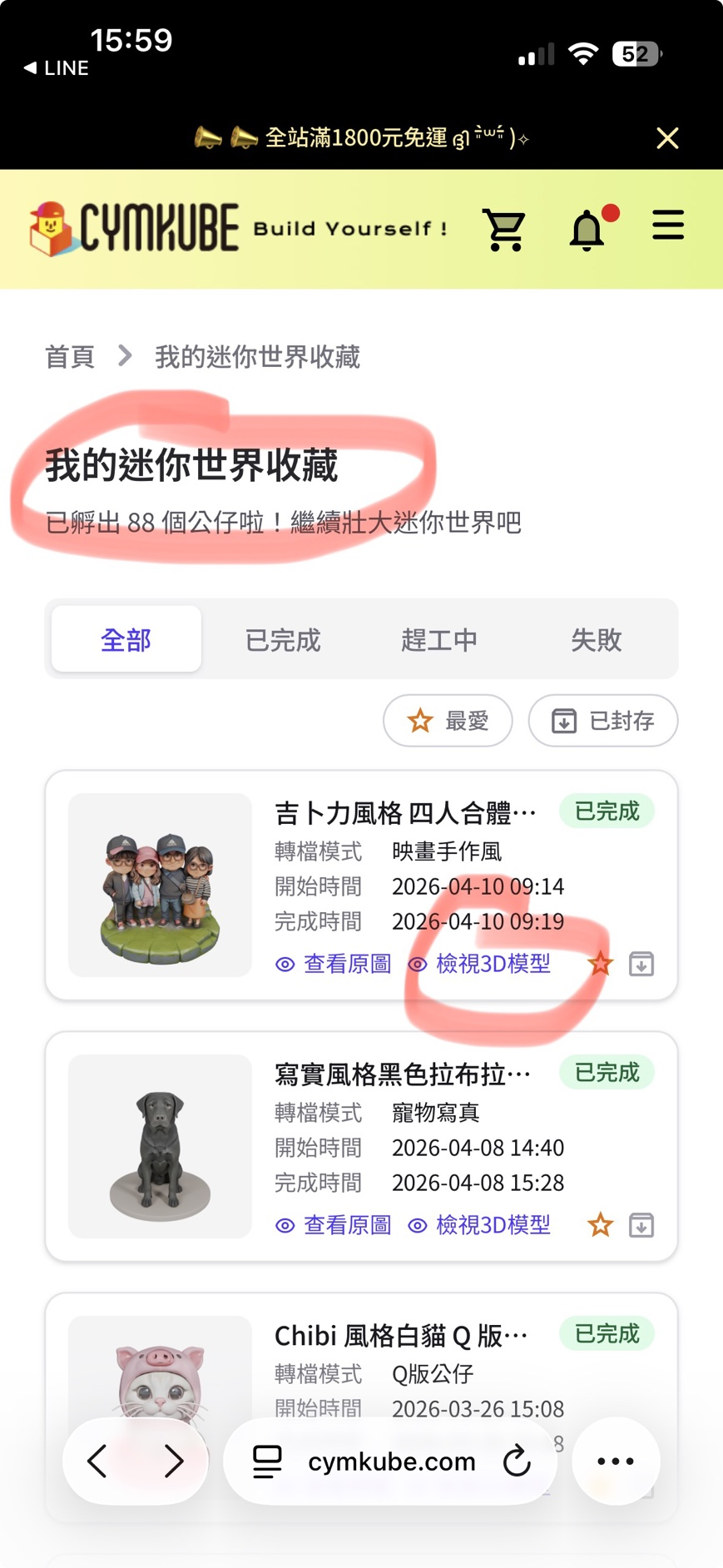
請先登入 Cymkube 會員,再前往「我的迷你世界收藏」頁面:https://www.cymkube.com/conversion-records。如果尚未登入,系統會先引導您登入後再查看自己的收藏內容。
選擇想要下單的收藏作品
進入頁面後,從您的迷你世界收藏中選擇想要購買的作品。確認是您要下單的那一個項目後,直接依照畫面上的操作往下一步即可。
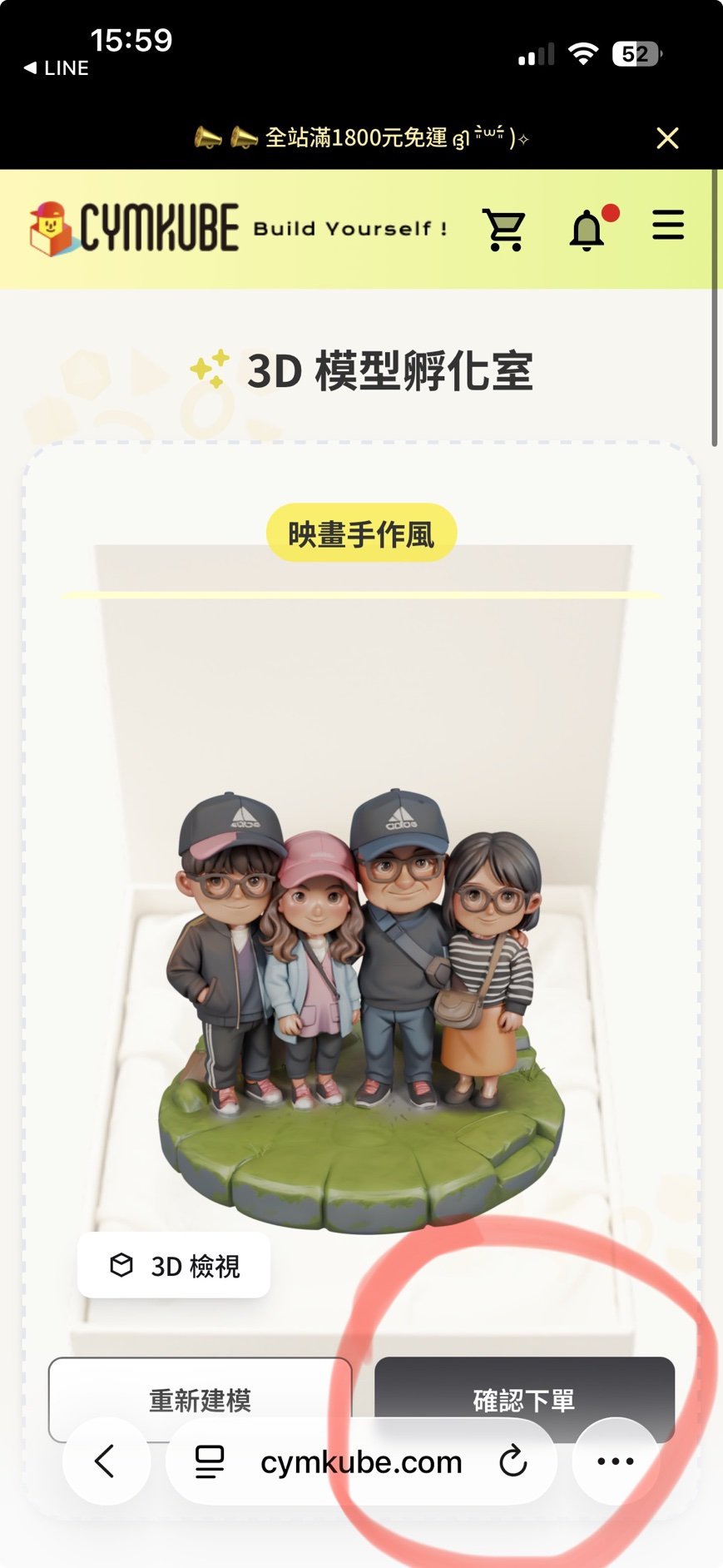
按下確認下單後,系統會帶您選規格
當您按下確認下單後,系統會進入規格選擇流程。也就是說,加入購物車前會先讓您選擇對應的規格內容,再繼續完成購物流程。
若畫面有顯示不同選項,請依照您的需求完成選擇後再進行下一步。
完成規格選擇後即可加入購物車
規格確認完成後,就可以把該作品加入購物車,並繼續進行結帳。簡單來說,流程就是:登入會員 → 前往我的迷你世界收藏 → 選擇作品 → 確認下單 → 選擇規格 → 加入購物車 / 結帳。
常見問題整理
- 為什麼我打開網址先看到登入頁?
因為「我的迷你世界收藏」屬於會員專屬內容,請先登入再查看。 - 找不到直接的加入購物車按鈕怎麼辦?
請先選擇您要下單的收藏項目,並按下「確認下單」,系統接著會引導您進入規格選擇流程。 - 選完規格後呢?
完成規格確認後,就可以加入購物車並繼續後續結帳。
快速完成下單,從收藏直接接到購物流程
如果您是第一次使用,也不用擔心流程複雜。只要從收藏頁面選好作品,按下確認下單後依序選規格,就能順利銜接到購物車與結帳流程。若您在操作上遇到問題,也可以透過 Cymkube 客服取得協助。
Apr 16, 2026